 Assalamualaikum Wr.WbPuji syukur kehadirat Allah SWT atas karunianya SMP Negeri 7 Bogor dapat menyajikan informasi melalui website sekolah ini.Di era global dan pesatnya teknologi informasi, keberadaa...Read More
Blog Siswa

Mengenal Microsoft Excel 2007
Pengertian Microsoft excel adalah Program aplikasi pada Microsoft Office yang digunakan dalam pengolahan angka (Aritmatika). Program ini sering digunakan oleh para akutan untuk menuliskan atau mencatat pengeluaran dan pemasukan didalam perusahaan atau suatu lembaga maupun instansi-instansi kecil. Microsoft Excel juga sering digunakan oleh ibu rumah tangga untuk menulis atau mencatat keuangan dalam rumah tangga sepertihalnya pengeluaran atau pemasukan dalam tiap bulan atau minggu.
Microsoft Excel adalah program kedua yang mandasar dalam suatu computer setelah Microsoft Word, keduanya saling berkaitan dalam kehidupan sehari-hari. Banyak para akutan yang mengerti dan bisa mengoprasikan program ini tapi bukan hanya seorang akuntan saja yang bisa anak smp pun juga bisa mengoprasikan program ini, karena dibangku smp kita telah mempelajari tentang Microsoft Excel.
Microsoft Excel sangat berguna untuk masalah-masalah keuangan bahkan utang piutang pun juga bisa dicatat dalam program ini. Para ahli computer menciptakannya untuk mempermudah kita dalam keuangan dalam kehidupan kita.
Didalam program ini kita dapat membuat grafik menggunakan program Microsoft Excel. Dengan cara menggunakan bantuan tombol Toolbar Chart Wizard. Kita dapat memilih grafik dengan bentuk yang kita ***, seperti bentuk lingkaran, garis, kolom, area, radar, dan scatter. Kita dapat memilihnya dengan cara mengklik Tab Custom Types.
Didalam program ini kita juga dapat menggunakan Wordart semacam bentuk huruf atau model huruf yang merupakan variasi teks dan juga toolbar drawing yang digunakan untuk membuat garis, kotak, dan lingkaran. Kita dapat menggunakannya dengan cara mengklik insert, pilih picture setelah itu klik Wordart maka akan tampil variasi huruf yang menarik.
Microsoft Excel memiliki fasilitas yang sangat modern yaitu pengurutan data secara otomatis. Cara pengurutannya juga dapat dibedakan menjadi 2 yaitu 1. Ascending atau pengurutan mulai data yang terkecil sampai terbesar.
Menjalankan Microsoft
Excel 2007.
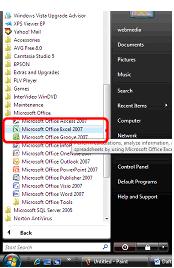
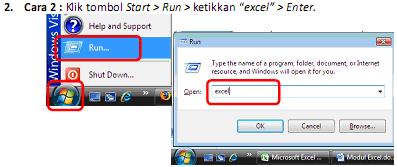
1. Cara 1 : Klik tombol Start > All Program > Microsoft Office > Microso
Office Excel 2007.
Pengenalan
Interface/Tampilan
Microsoft Excel 2007.
Pada Windows Microsoft Excel 2007 yang muncul, terdapat beberapa
tampilan sebagai berikut (tunjukkan dengan mouse anda masingmasin
komponen berikut) :
Office Button – Quick Access Toolbar – Menu Bar (Baris Menu) – Title Ba
(Baris Judul) – Tool Bar (Baris Tool Bar) – Tombol Ukuran (Sizing Button)
Name Box - Formula Bar Column Baris - Tab Worksheet - Inser
Worksheet – Status Bar - Document Area – Horizontal Scroll Bar – Vertica
Scroll Bar – Zoom – Tampilan Layar.
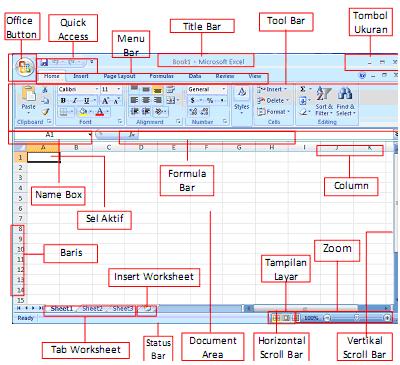
1. Office Button terdiri atas perintah New Document, Open, Convert, Save,
Save as, Print, Prepare, Send, Publish dan Close.
2. Quick Access Toolbar, terdiri dari tombol yang dapat mempercepat kerja
anda. Isinya hampir sama dengan perintah-perintah di Office Button. Jika
anda ingin melihatnya langsung bisa menekan tanda panah.
3. Menu Bar, terdiri dari perintah menu utama Microsoft Excel 2007 yaitu
Home, Insert, Page Layout, Formulas, Data, Review, View.
4. Title Bar, berisi nama file dan program aplikasi yang sedang aktif.
5. Tool Bar, tombol-tombol bergambar yang memiliki fungsi tertentu dan
digunakan untuk menjalankan suatu perintah dengan cepat dan mudah.
6. Tombol Ukuran, digunakan untuk mengatur ukuran jendela kerja.
7. Name Box, Nama sel yang sedang aktif akan ditampilkan pada Name Box.
8. Formula Bar, anda bisa mengedit data pada sebuah sel.
9. Sel Aktif, tempat menuliskan atau mengedit data dan dikelilingi oleh garis
batas yang lebih tebal.
10. Column, Setiap kolom memiliki nama berdasarkan Abjad, dari kolom A
hingga Z, dilanjut AA hingga XFD.
11. Baris, untuk setiap baris memiliki nama berdasarkan Angka. Dari 1 hingga
1048576.
12. Tab Worksheet, perintah dimana anda bisa berpindah ke kertas kerja lain
dengan mudah.
13. Insert Worksheet, dengan menekan Insert Worksheet anda bisa membuat
Worksheet baru yang letaknya berurutan dengan Worksheet sebelumnya.
14. Status Bar, Status lembar kerja anda.
15. Document Area, merupakan lembar kerja yang aktif.
16. Horizontal Scroll Bar, perintah untuk menggeser layar ke kiri atau ke
kanan.
17. Vertical Scroll Bar, perintah untuk menggeser layar ke atas atau ke bawah.
18. Tampilan Layar, terdiri dari perintah untuk merubah tampilan layar. Terdiri
dari Tampilan Normal, Tampilan Page Layout dan Tampilan Page Break
Preview.
19. Zoom, perintah untuk memperbesar & memperkecil tampilan pada lembar
kerja anda.
Mengenal Workbook
dan Worksheet
1. Membuat Worksheet baru Klik tombol Insert Worksheet pada tab Worksheet.
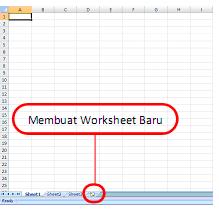
Anda akan mendapatkan Worksheet baru dibelakang Worksheet yang
telah ada.
2. Mengubah Nama Worksheet Klik kanan pada Worksheet yang mau diganti nama nya. Pada menu pop-up yang muncul klik Rename.
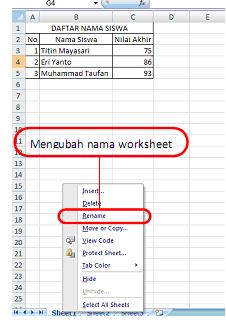
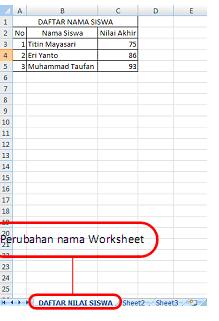
Masukkan nama Worksheet yang baru, lalu tekan Enter pada keyboar
anda. Hasil perubahan namanya bisa anda lihat di bawah ini.
Mengenal & Membuat
Range
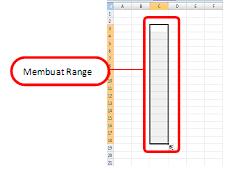
Berikut ini adalah langkah-langkah membuat range.
1. Letakkan kursor pada sel awal range yang anda inginkan.
2. Klik dan tahan tombol kiri mouse.
3. Bawa kursor ke sel akhir range.
4. Lepaskan tombol kiri mouse.
Memasukkan Data ke
Dalam Sel
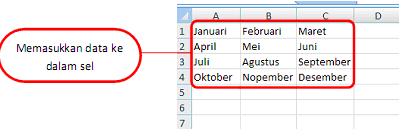
Sekarang anda akan belajar memasukkan data ke dalam sel. Langkah-
langkahnya sebagi berikut :
1. Jadikan sel tersebut sebagai sel aktif.
2. Ketik data pada sel tersebut.
3. Tekan tombol Enter. Atau tombol panah pada keyboard untuk
memindahkannya.
Fasilitas AutoFill
1. Berikut langkah-langkah untuk memasukkan data secara berurutan Masukkan dua data pertama pada sel. Buat range pada kedua kotak data pertama tersebut. Klik dan tahan kotak kecil yang terletak pada sudut kanan bawah range. Kotak yang menampilkan isi sel akan muncul. Lepaskan tombol mouse kiri. Maka, seluruh sel pada range tersebut akan terisi secara otomotis
dengan data yang berurutan.
2. Memasukkan variasi data yang berupa angka dan teks. Masukkan dua data pertama pada sel. Buat range pada kedua kotak data pertama tersebut. Klik dan tahan kotak kecil yang terletak pada sudut kanan bawah
range. Kotak yang menampilkan isi sel akan muncul. Lepaskan tombol mouse kiri. Maka, seluruh sel pada range tersebut akan terisi data angka dan teks
secara berurutan.
2. Memasukkan variasi data yang berupa angka dan teks. Masukkan dua data pertama pada sel. Buat range pada kedua kotak data pertama tersebut. Klik dan tahan kotak kecil yang terletak pada sudut kanan bawah
range. Kotak yang menampilkan isi sel akan muncul. Lepaskan tombol mouse kiri. Maka, seluruh sel pada range tersebut akan terisi data angka dan teks
secara berurutan.
Memindahkan Isi Sel
1. Tempatkan mouse di bagian tepi (garis tebal), tapi jangan pada bagian
ujung-ujungnya, sampai keluar tanda panah bersilangan. Pastikan bentuk
kursor berubah seperti contoh berikut.
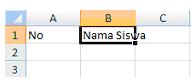
2. Klik kiri mouse pada bagian tepi sel, tetap tekan tombol kiri mouse sambil
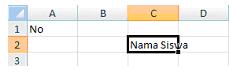
gerakkan ke sel C2. Lepaskan tombol kiri mouse di sel C2. Hasilnya seperti
ini:
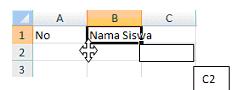
- Maka Nama Siswa pindah ke kanan bawah (C2)
Memindahkan Isi
Worksheet
Berikut ini langkah-langkah untuk memindahkan isi Worksheet dari satu lokasi ke
Worksheet lokasi yang lain.
1. Buatlah range pada data Worksheet yang akan dipindahkan.
2. Klik menu Home, kemudian klik toolbar Cut yang terletak dalam toolbar
Clipboard.

3. Garis batas range akan berkedip-kedip jika rangenya sudah di Cut.
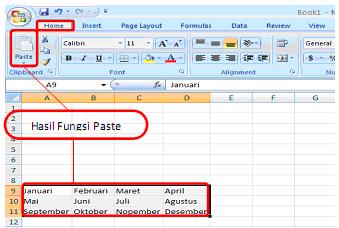
4. Buatlah sel aktif pada tempat yang dituju.
5. Klik menu Home, kemudian klik toolbar Paste yang terletak dalam toolba
Clipboard.
Menghapus Isi
Workbook
Berikut cara menghapus isi dalam Workbook.
1. Menghapus isi sel. Jadikan isi sel yang akan dihapus sebagai sel aktif > tekan
Delete pada keyboard anda.
2. Menghapus isi range. Buatlah range yang isinya akan dihapus > tekan Delete
pada keyboard anda.
3. Menghapus Worksheet. Klik kanan lembar sheet, maka akan muncul manu pop-
up > klik Delete pada menu pop-up tersebut.
4. Menghapus Workbook. Buka Windows Explorer > Blok File yang akan dihapus >
tekan Delete pada keyboard anda.
Menyisipkan kolom
Baru
- Tempatkan sel aktif di C1.
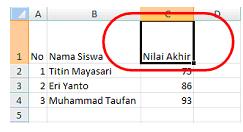
- Klik kanan mouse, maka akan muncul pilihan berikut.

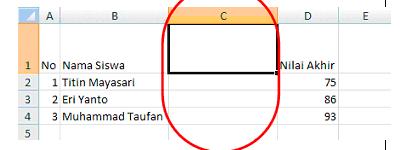
- Maka akan bertambah kolom C.
BLOG Muhammad Fuad Arifin LAINNYA
TUGAS LIBURAN - IPA
Mengenai tentang James watt James Watt 19 January 1736 - 25 Agustus 1819 Mesin Uap James Watt (19 January 1736 - 25 Agustus 1819) adalah penemu yang mengembangkan mesin uap yang menjadi dasar dari Revolusi Industri. James Watt lahir pada tanggal 1...
Read MoreMuhammad Fuad Arifin 00:00:00 26-04-2012
Mengenal Microsoft Excel 2007
Pengertian Microsoft excel adalah Program aplikasi pada Microsoft Office yang digunakan dalam pengolahan angka (Aritmatika). Program ini sering digunakan oleh para akutan untuk menuliskan atau mencatat pengeluaran dan pemasukan didalam perusahaan atau suatu lembaga maupun instansi-inst...
Read MoreMuhammad Fuad Arifin 00:00:00 25-03-2012
[Tugas PKN] Ideologi pancasila
PKN IDEOLOGI PANCASILA ideologi berasal dari bahasa yaitu idea dan logia. Idea berasal dari idein yang berarti melihat. Idea juga diartikan sesuatu yang ada di dalam pikiran perumusan sesuatu pemikiran atau rencana. Kata logia mengandung makna ilmu , sedang kata logis berasal dari ...
Read MoreMuhammad Fuad Arifin 00:00:00 21-03-2012
[Tugas B.indo] Menulis rangkuman buku pengetahuan populer
Populer Menulis rangkuman merupakan upaya menyarikan sebuah teks atau bacaan. Jadi, merangkum sebuah buku adalah mengambil inti sari sebuah isi buku dan menuliskannya kembali menjadi catatan ringkas. Hal yang perlu kalian ingat bahwa sebuah rangkuman isinya mencakup keseluruhan tek...
Read MoreMuhammad Fuad Arifin 00:00:00 21-03-2012
Pembelajaran Bahasa Indonesia
Belajar Bahasa Indonesia dengan Diskusi Muhammad Fuad Arifin SMP Negeri 7 Bogor 1. Pendahuluan Pembelajaran (learning) bahasa har...
Read MoreMuhammad Fuad Arifin 00:00:00 20-03-2012
Timun emas B.inggris
Long Time ago in the island of java,Indonesia,lived a couple farmer,they had married for some years but they had no children, so they prayed to a Monster, called buto ijo, buto ijo was a ferocious and powerfull moster , he granted their wish on one condition when thei...
Read MoreMuhammad Fuad Arifin 00:00:00 01-02-2012
Fakta Dunia Terlucu
Fakta Dunia Terlucu 1. Coca-cola dulu berwarna hijau. 2. Nama yang paling umum digunakan di dunia adalah Mohammed. 3. Dalam bahasa inggris, semua nama benua diawali dan diakhiri dengan huruf vokal yang sama. 4. Otot terkuat yang ada di badan kita adalah lidah. 5. Setiap orang di USA ...
Read MoreMuhammad Fuad Arifin 00:00:00 01-02-2012
Mengenal Microsoft Office Power Point 2007
Thursday, 01 April 2010 03:54 | Written by Muhammad Fuad arifin | 1.Pendahuluan Setelah membaca bab ini, anda diharapkan memperoleh gambaran singkat tentang PowerPoint dan membuat Presentasi serta menyuntingnya. 2.Power point dan persentasi Presentasi merupak...
Read MoreMuhammad Fuad Arifin 00:00:00 01-02-2012
ARSIP
- November 2021(15)
- Oktober 2021(15)
- November 2020(7)
- Oktober 2020(10)
- September 2020(9)
- Agustus 2020(3)
- Juli 2020(1)
- Juni 2020(2)
- Mei 2020(4)
- April 2020(12)
- Maret 2020(83)
- April 2017(1)
- Januari 2017(1)
- Oktober 2016(1)
- Desember 2015(5)
- November 2015(1)
- Oktober 2015(1)
- September 2015(2)
- Agustus 2015(1)
- Juli 2015(1)
- Mei 2015(1)
- April 2015(1)
- Maret 2015(1)
- Desember 2014(2)
- November 2014(1)
- Oktober 2014(11)
- September 2014(6)
- Agustus 2014(1)
- Juni 2014(2)
- April 2014(2)
- Maret 2014(1)
- Desember 2013(1)
- Oktober 2013(3)
- September 2013(1)
- Juni 2013(1)
- Maret 2013(26)
- Februari 2013(38)
- Januari 2013(8)
- Desember 2012(23)
- November 2012(8)
- Juni 2012(29)
- Mei 2012(17)
- April 2012(248)
- Maret 2012(436)
- Februari 2012(215)
- Januari 2012(486)
- Desember 2011(647)
- November 2011(39)
- Oktober 2011(272)
- September 2011(81)
- Agustus 2011(115)
- Juli 2011(153)
PENULIS
- NUR AZIZAH(430)
- SYAFIRA NUR AMALIA HARYADI(386)
- ISMI SAVIERA ALMIRA(223)
- UMAR FAROOQ ZAFRULLAH(130)
- Naufal Rasyid(107)
- RISA ANJANI(106)
- MOHAMAD ZIDNI RIZKY(63)
- NURUL RIZKY FAKHIRA(60)
- Fauzi Firdaus(47)
- ALI SYAUQI(46)
- ELITA AVIANTI DARMA(43)
- FAUZAN AKMAL HARIZ(41)
- NABILA ISNAENI AMALIA(38)
- RADEN LILOTHA ZATTY AQMAR(29)
- ANDHIKA FIRDAUS(28)
- ADAM RAMADHAN(26)
- RINDANG NOOR ALIFA(25)
- HERI SUHARSO(25)
- RUSMIATI(24)
- ANITA PUJI ASTUTI(18)